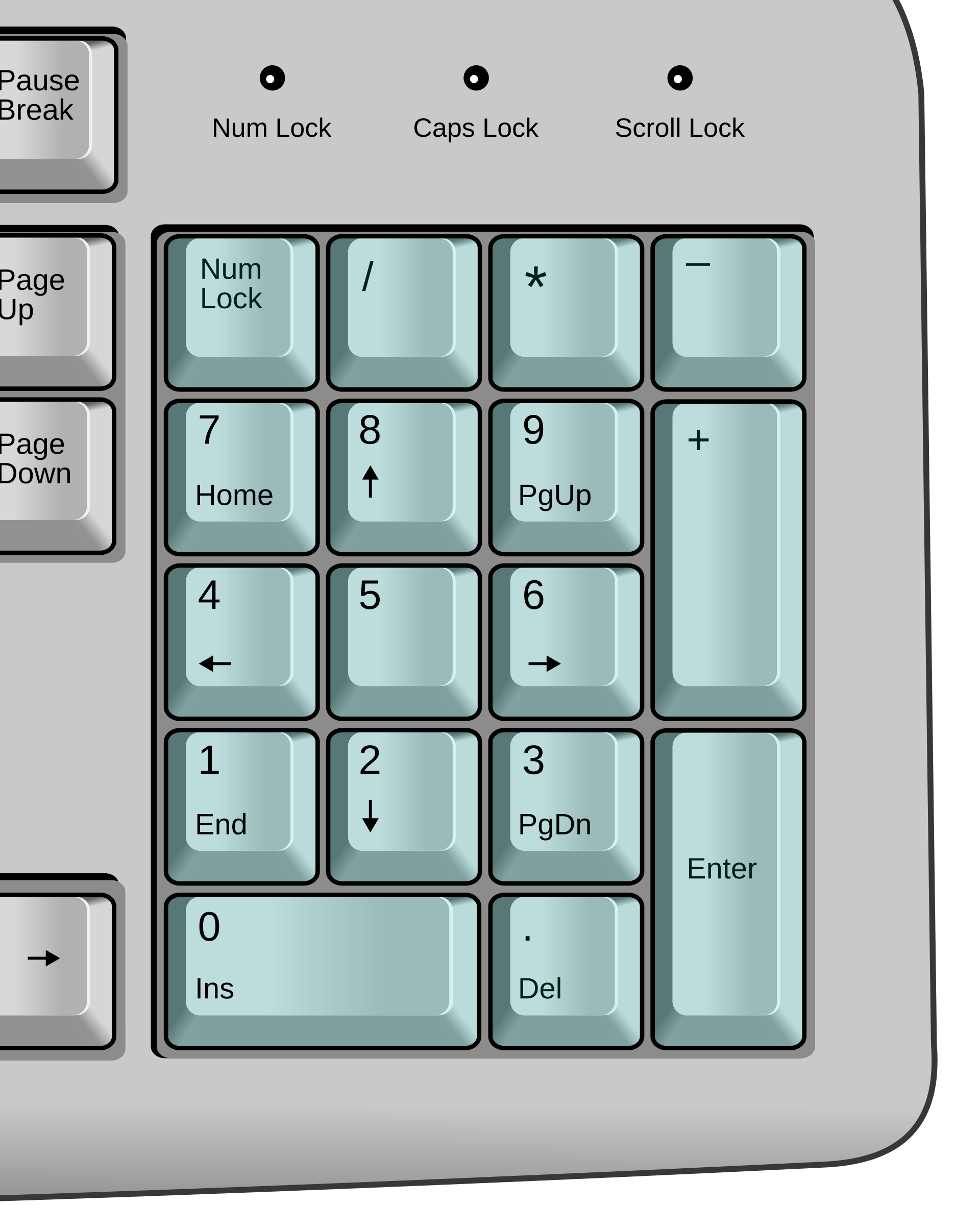
Nhập số khi Num Lock bật
Dùng bàn phím số để nhập số nhanh chóng và thoải mái.
 NumLockLED
NumLockLED là ứng dụng Mac giúp phím Num Lock trên bàn phím hoạt động trở lại. Nhấn Num Lock để chuyển đổi giữa nhập số và điều hướng quen thuộc. Đèn trên bàn phím cũng thay đổi theo, giúp bạn luôn biết chế độ hiện tại.
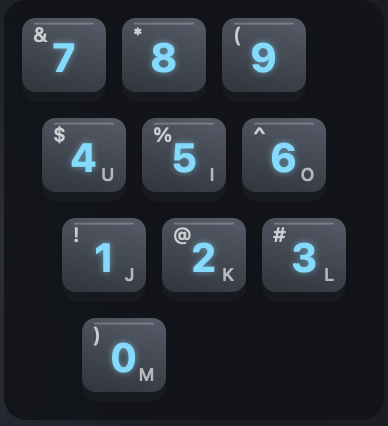
Bàn phím không có cụm phím số? Nhấn Shift+F5 để biến một cụm phím chữ nhỏ thành bàn phím số, giúp nhập số nhanh hơn.
Bạn cũng có thể dễ dàng hoán đổi Control và Command, đồng thời để Home và End nhảy về đầu và cuối dòng nhằm mang lại trải nghiệm nhất quán, liền mạch giữa các hệ điều hành.
Phiên bản 1.0.1 · macOS 13 Ventura trở lên · Apple silicon và Intel
Giải pháp đơn giản
Với NumLockLED, bàn phím không còn có cảm giác bị hỏng. Thật dễ chịu khi mọi thứ hoạt động chính xác.
Dùng bàn phím số để nhập số nhanh chóng và thoải mái.
Dùng các phím tương tự cho Home, mũi tên, Page Up, End, Insert và Delete.
NumLockLED chỉ hỗ trợ bàn phím số và không thay đổi các thiết lập bàn phím còn lại.
Còn Scroll Lock thì sao?
Nhấn nút Scroll Lock để bật tắt đèn LED. Có thể đây chỉ là một tính năng mang tính biểu tượng, nhưng bàn phím yêu thích của bạn phải hoạt động hoàn hảo trên Mac.
Hoạt động với bàn phím ngoài
Hoạt động với nhiều bàn phím USB và Bluetooth bên ngoài có bàn phím số. Nếu bàn phím không phù hợp, NumLockLED sẽ giữ nguyên bàn phím đó.
Giấy phép đơn giản
Mua NumLockLED một lần và dùng trên tối đa năm máy Mac. Mỗi máy Mac có thể dùng nhiều bàn phím ngoài tương thích. Không có gói thuê bao hay phí định kỳ.
Bắt đầu với bản dùng thử đầy đủ 7 ngày, rồi kích hoạt khi bạn sẵn sàng.
Sẵn sàng trong chưa đầy một phút
Chọn trình cài đặt cho máy Mac và làm theo các bước. macOS có thể yêu cầu Input Monitoring và Accessibility khi bắt đầu. Sau đó NumLockLED sẽ âm thầm chạy trên thanh menu.
Chọn trình cài đặt Apple silicon hoặc IntelHỗ trợ
Cần trợ giúp về cài đặt, kích hoạt hoặc khả năng tương thích của bàn phím? Gửi email đến service@gt4t.ai.
macOS có thể yêu cầu hai quyền. Input Monitoring cần để sửa Num Lock trên bàn phím số được hỗ trợ. Accessibility cần cho bàn phím số tích hợp, và để Home/End nhảy tới đầu hoặc cuối một dòng.
Không. NumLockLED chỉ hỗ trợ bàn phím số trên các bàn phím được hỗ trợ và giữ nguyên phần còn lại của thiết lập.
Bàn phím trở về trạng thái trước khi NumLockLED chạy.
Chúng tôi chỉ lưu email bạn dùng để mua và kích hoạt NumLockLED, và chỉ cho việc cấp phép. Chúng tôi không thu thập thao tác nhấn phím. Ứng dụng ở chế độ ngoại tuyến, trừ khi bạn mua, kích hoạt hoặc gia hạn giấy phép.