Cijfers wanneer Num Lock aanstaat
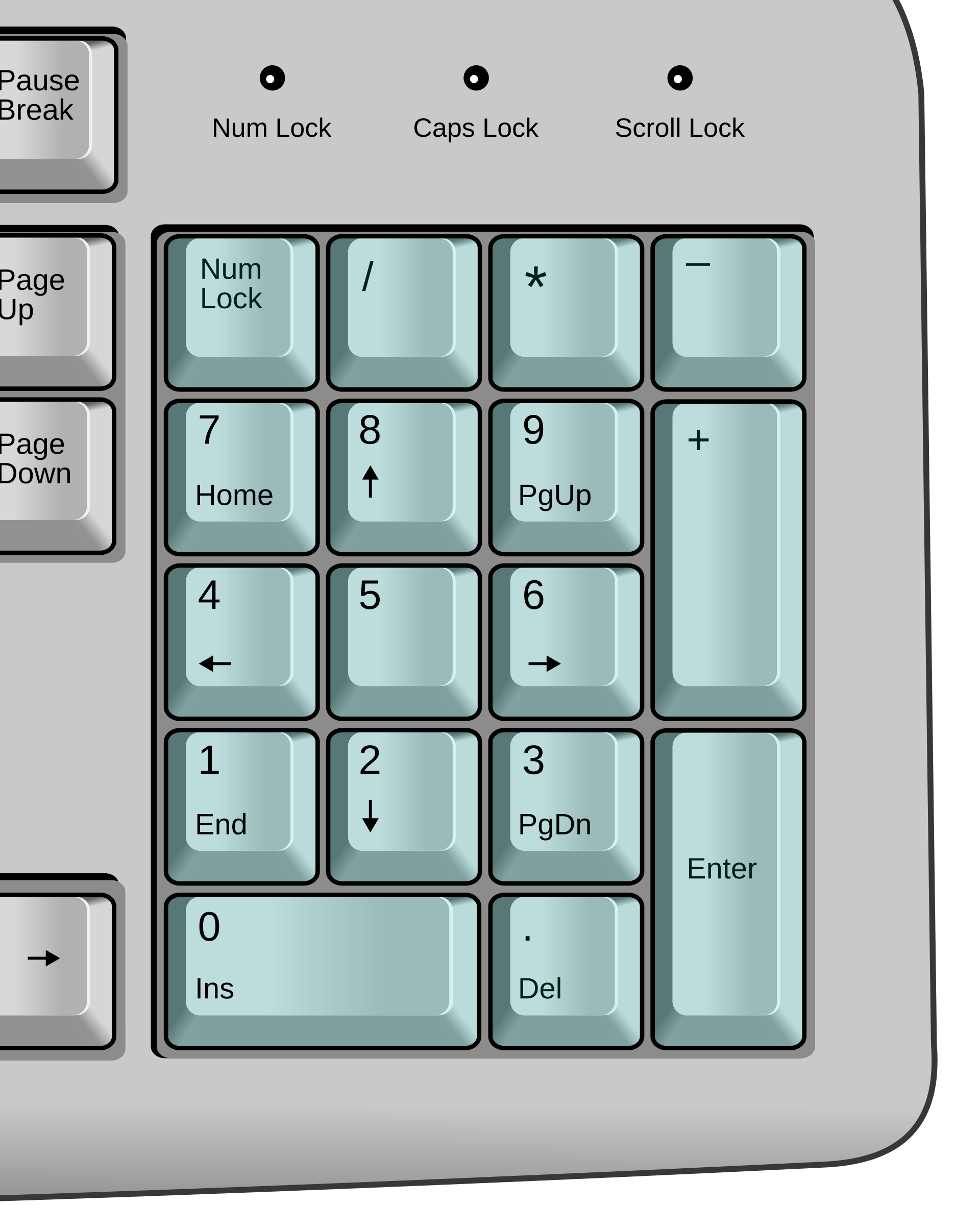
Gebruik het numerieke blok om snel en comfortabel cijfers in te voeren.
 NumLockLED
NumLockLED is een Mac-app die de Num Lock-toets op je toetsenbord weer tot leven brengt. Druk op Num Lock om te wisselen tussen cijfers en vertrouwde navigatie. Het lampje op je toetsenbord volgt mee, zodat je altijd weet welke modus actief is.
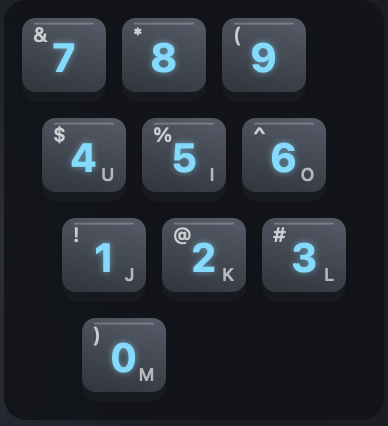
Geen cijferblok op je toetsenbord? Druk op Shift+F5 om een klein gebied met lettertoetsen in een cijferblok te veranderen voor snelle cijferinvoer.
Je kunt ook eenvoudig Control en Command omwisselen en Home en End naar het begin en einde van een regel laten springen voor een naadloze ervaring tussen verschillende systemen.
Versie 1.0.1 · macOS 13 Ventura en nieuwer · Apple silicon en Intel
De eenvoudige oplossing
Met NumLockLED voelt je toetsenbord niet langer kapot aan. Het is fijn om te zien dat alles goed werkt.
Gebruik het numerieke blok om snel en comfortabel cijfers in te voeren.
Gebruik dezelfde toetsen voor Home, pijlen, Page Up, End, Insert en Delete.
NumLockLED helpt alleen met het numerieke blok en laat de rest van je toetsenbordinstellingen met rust.
En Scroll Lock?
Druk op de Scroll Lock-knop om de led te schakelen. Misschien is die vooral symbolisch, maar je favoriete toetsenbord moet perfect aanvoelen op een Mac.
Werkt met externe toetsenborden
Werkt met veel externe USB- en Bluetooth-toetsenborden met een numeriek blok. Past een toetsenbord niet goed, dan laat NumLockLED het gewoon ongemoeid.
Eenvoudige licentie
Koop NumLockLED één keer en gebruik het op maximaal vijf Macs. Elke Mac kan meerdere compatibele externe toetsenborden gebruiken. Geen abonnement en geen terugkerende kosten.
Begin met de volledige proefperiode van 7 dagen en activeer wanneer je klaar bent.
Binnen een minuut klaar
Kies het installatieprogramma voor je Mac en volg de stappen. macOS kan tijdens het instellen om Input Monitoring en Accessibility vragen. Daarna draait NumLockLED stil in je menubalk.
Kies het Apple silicon- of Intel-installatieprogrammaSupport
Hulp nodig bij installatie, activatie of toetsenbordcompatibiliteit? Mail service@gt4t.ai.
macOS kan om twee machtigingen vragen. Input Monitoring is nodig om Num Lock te herstellen op ondersteunde cijferblokken. Accessibility is nodig voor het ingebouwde cijferblok, en zodat Home/End naar het begin of einde van een regel springen.
Nee. NumLockLED helpt alleen met het numerieke blok van ondersteunde toetsenborden en laat de rest van je setup ongemoeid.
Je toetsenbord keert terug naar de toestand van voordat NumLockLED actief was.
We bewaren alleen het e-mailadres waarmee je NumLockLED koopt en activeert, en alleen voor de licentie. We verzamelen geen toetsaanslagen. De app blijft offline, behalve wanneer je een licentie koopt, activeert of verlengt.