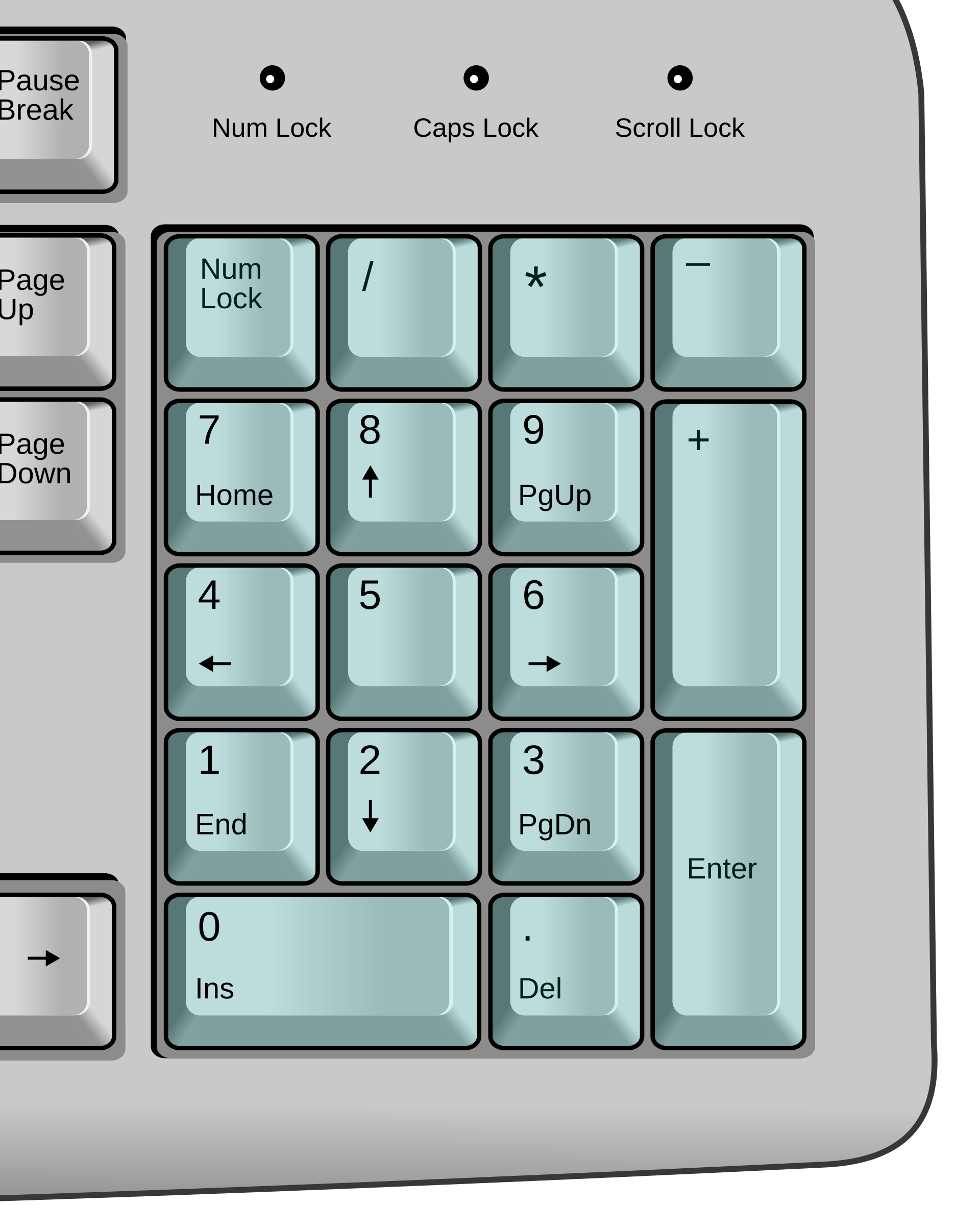
Num Lockがオンなら数字入力
テンキーで数字をすばやく快適に入力できます。
 NumLockLED
NumLockLEDは、キーボードのNum LockキーをMacで使えるようにするアプリです。Num Lockを押すだけで、数字入力とおなじみのナビゲーションを切り替えられます。キーボードのランプも連動するので、現在のモードがすぐにわかります。
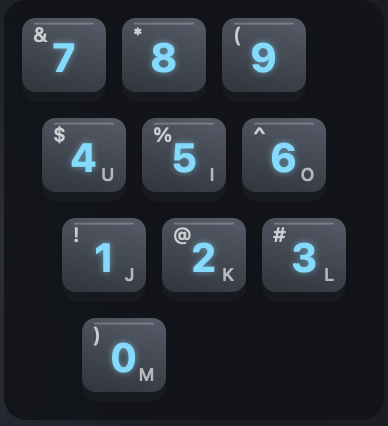
キーボードにテンキーがない場合は、Shift+F5 を押すと文字キーの一部がテンキーになり、すばやく数字を入力できます。
Control と Command を簡単に入れ替えたり、Home と End で行頭・行末にジャンプさせたりして、他OSと同じ感覚でスムーズに入力することもできます。
バージョン1.0.1 · macOS 13 Ventura以降 · Apple siliconとIntel
シンプルな解決策
NumLockLEDを使えば、キーボードが壊れているように感じることはありません。すべてが正しく動く安心感を得られます。
テンキーで数字をすばやく快適に入力できます。
同じキーでHome、矢印、Page Up、End、Insert、Deleteを使えます。
NumLockLEDが変更するのはテンキーだけ。キーボードのその他の設定には影響しません。
Scroll Lockは?
Scroll Lockボタンを押すとLEDを切り替えられます。実用性はともかく、お気に入りのキーボードはMacでも完璧に使いたいものです。
外付けキーボードに対応
テンキー付きの多くの外付けUSB・Bluetoothキーボードに対応します。対応していないキーボードには、NumLockLEDは何も変更しません。
シンプルなライセンス
NumLockLEDを一度購入すれば、最大5台のMacで使えます。各Macでは複数の対応外付けキーボードを利用できます。サブスクリプションも継続料金もありません。
まずは7日間のフル試用を始め、準備ができたらアクティベートしてください。
1分以内に準備完了
Macに合ったインストーラを選び、手順に従ってください。開始時にmacOSがInput MonitoringとAccessibilityの許可を求める場合があります。その後NumLockLEDはメニューバーで静かに動作します。
Apple siliconまたはIntelのインストーラを選ぶmacOSは2つの許可を求める場合があります。対応テンキーの Num Lock を直すには Input Monitoring が必要です。埋め込みテンキーと、Home/End を行頭または行末へ移すには Accessibility が必要です。
いいえ。NumLockLEDは対応キーボードのテンキーだけを補助し、その他の設定はそのままにします。
キーボードはNumLockLEDを起動する前の状態に戻ります。
NumLockLEDの購入とアクティベートに使うメールアドレスだけを、ライセンス目的でのみ保管します。キー入力は収集しません。購入、アクティベート、ライセンス更新のとき以外、アプリはオフラインのままです。