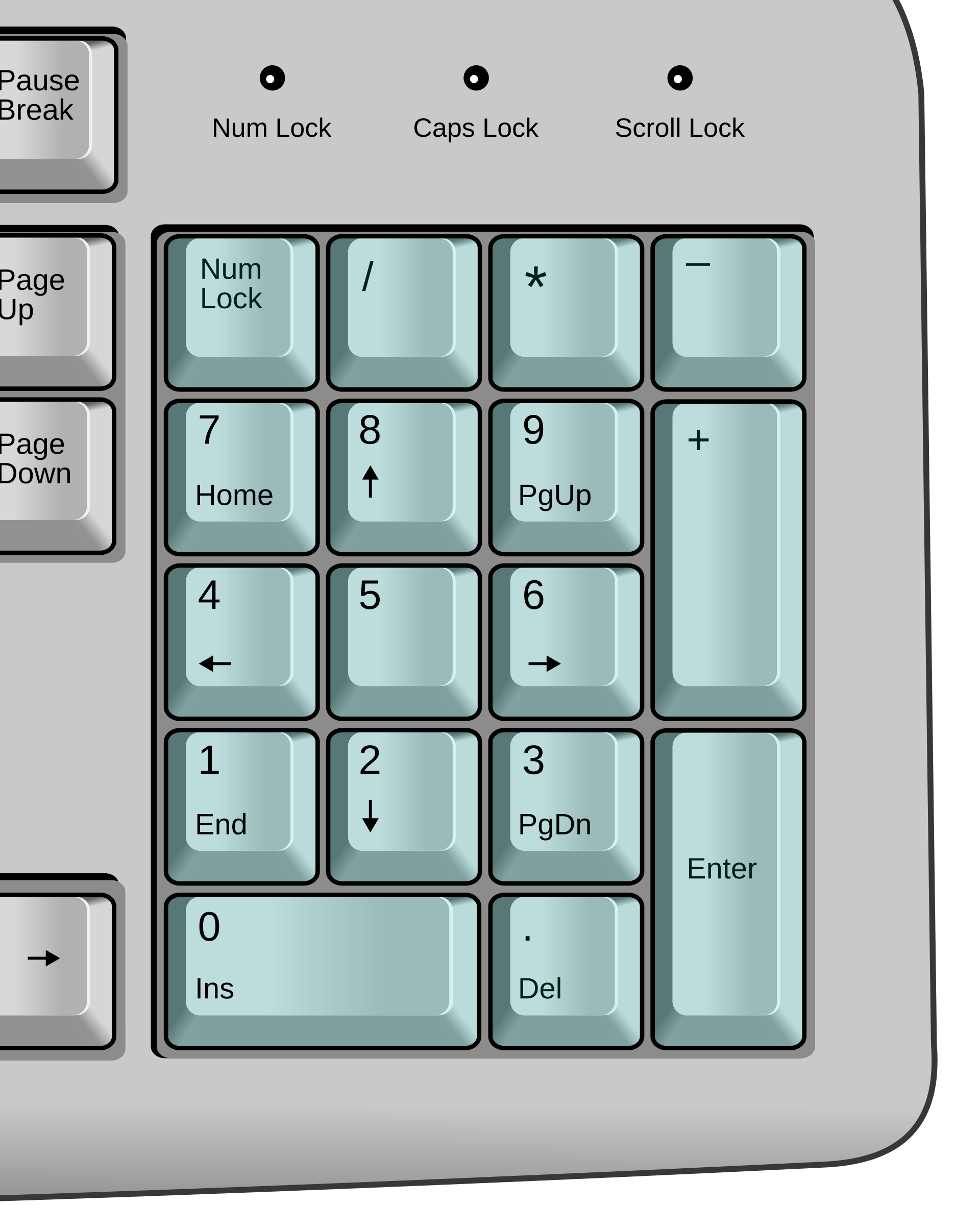
Num Lock चालू होने पर नंबर
तेज़ और आरामदायक नंबर दर्ज करने के लिए कीपैड का उपयोग करें।
 NumLockLED
NumLockLED एक Mac ऐप है जो आपके कीबोर्ड की Num Lock कुंजी को फिर से उपयोगी बनाता है। नंबर और परिचित नेविगेशन के बीच बदलने के लिए Num Lock दबाएँ। कीबोर्ड की रोशनी भी साथ बदलती है, इसलिए आपको हमेशा पता रहता है कि कौन-सा मोड चालू है।
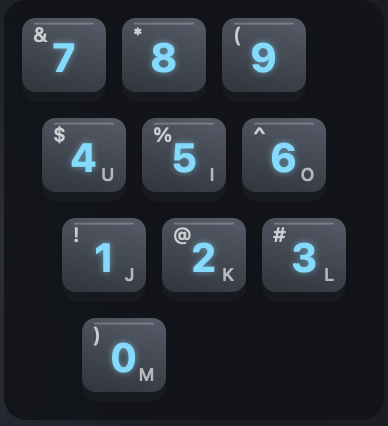
कीबोर्ड पर नंबर पैड नहीं है? तेज़ी से संख्याएँ दर्ज करने के लिए Shift+F5 दबाएँ और अक्षर कुंजियों के एक छोटे से हिस्से को नंबर पैड बना दें।
आप आसानी से Control और Command को आपस में बदल सकते हैं, और सिस्टम भर में एक समान अनुभव के लिए Home और End से पंक्ति के आरंभ और अंत में जा सकते हैं।
संस्करण 1.0.1 · macOS 13 Ventura और बाद के संस्करण · Apple silicon और Intel
सरल समाधान
NumLockLED के साथ आपका कीबोर्ड खराब नहीं लगता। सब कुछ ठीक से काम करते देखना सच में संतोषजनक है।
तेज़ और आरामदायक नंबर दर्ज करने के लिए कीपैड का उपयोग करें।
Home, तीर, Page Up, End, Insert और Delete के लिए उन्हीं कुंजियों का उपयोग करें।
NumLockLED केवल नंबर पैड में मदद करता है और कीबोर्ड के बाकी सेटअप को नहीं बदलता।
Scroll Lock का क्या?
उसकी LED बदलने के लिए Scroll Lock बटन दबाएँ। यह शायद केवल औपचारिक हो, लेकिन आपका पसंदीदा कीबोर्ड Mac पर बिल्कुल सही महसूस होना चाहिए।
बाहरी कीबोर्ड के साथ काम करता है
नंबर पैड वाले कई बाहरी USB और Bluetooth कीबोर्ड के साथ काम करता है। अगर कोई कीबोर्ड उपयुक्त नहीं है, तो NumLockLED उसे बिना बदले छोड़ देता है।
सरल लाइसेंस
NumLockLED एक बार खरीदें और अधिकतम पाँच Mac पर इस्तेमाल करें। हर Mac कई अनुकूल बाहरी कीबोर्ड इस्तेमाल कर सकता है। कोई सब्सक्रिप्शन या बार-बार शुल्क नहीं।
पूरे 7 दिन के ट्रायल से शुरू करें और तैयार होने पर सक्रिय करें।
एक मिनट से कम में तैयार
अपने Mac के लिए इंस्टॉलर चुनें और सेटअप के चरणों का पालन करें। शुरुआत में macOS Input Monitoring और Accessibility माँग सकता है। इसके बाद NumLockLED मेनू बार में चुपचाप चलता रहेगा।
Apple silicon या Intel इंस्टॉलर चुनेंसहायता
इंस्टॉलेशन, सक्रियण या कीबोर्ड अनुकूलता में मदद चाहिए? ईमेल करें service@gt4t.ai.
macOS दो अनुमतियाँ माँग सकता है। समर्थित नंबर पैड पर Num Lock ठीक करने के लिए Input Monitoring चाहिए। एम्बेडेड नंबर पैड के लिए Accessibility चाहिए, और Home/End को पंक्ति के शुरू या अंत पर ले जाने के लिए।
नहीं। NumLockLED केवल समर्थित कीबोर्ड के नंबर पैड में मदद करता है और बाकी सेटअप को वैसा ही रखता है।
आपका कीबोर्ड NumLockLED चलने से पहले वाली स्थिति में लौट जाता है।
हम केवल वही ईमेल रखते हैं जिससे आप NumLockLED खरीदते और सक्रिय करते हैं, और केवल लाइसेंस के लिए। हम कीस्ट्रोक्स इकट्ठा नहीं करते। ऐप ऑफ़लाइन रहता है, सिवाय जब आप लाइसेंस खरीदें, सक्रिय करें या नवीनीकृत करें।