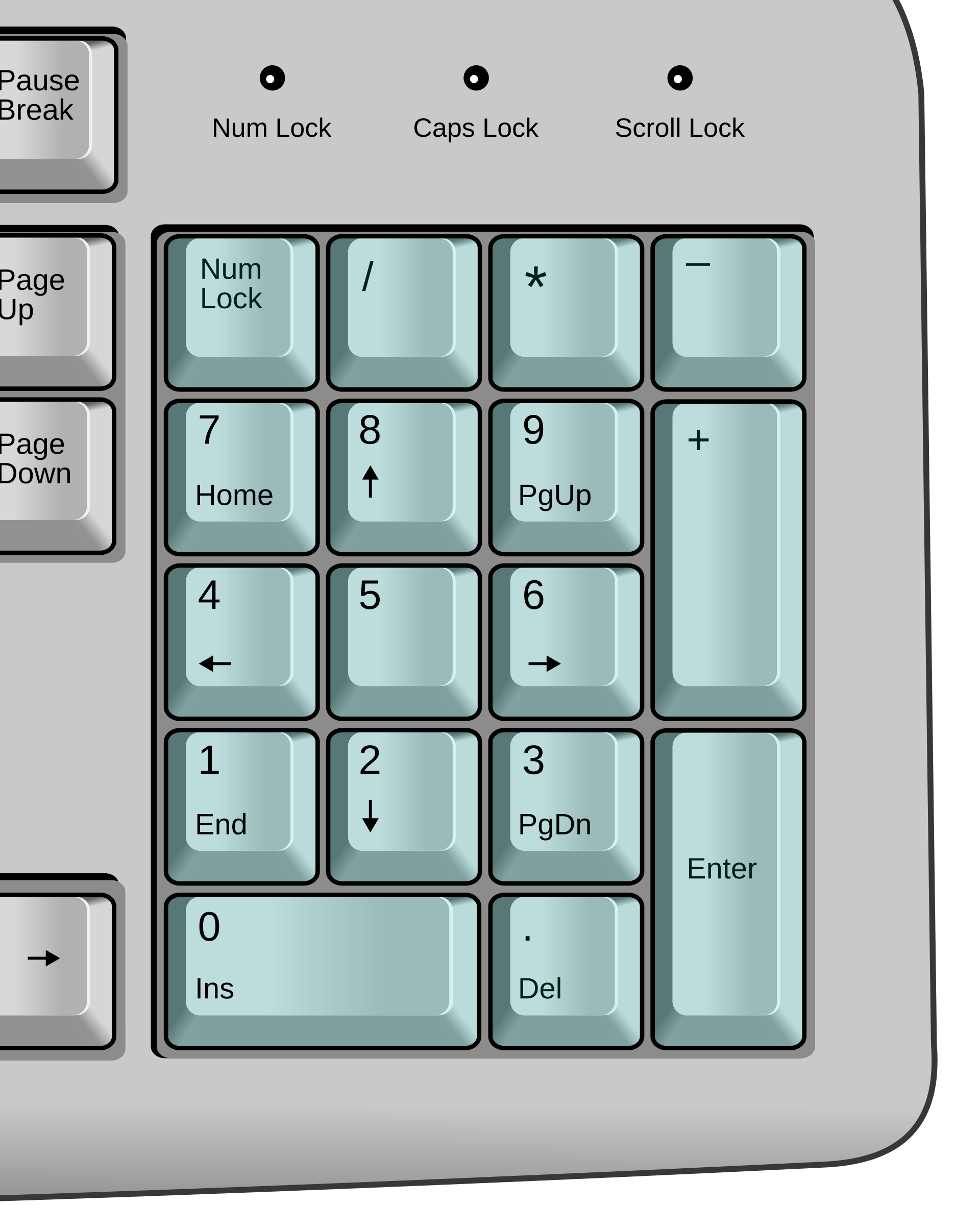
Num Lock이 켜져 있을 때 숫자 입력
키패드로 빠르고 편안하게 숫자를 입력하세요.
 NumLockLED
NumLockLED는 키보드의 Num Lock 키를 Mac에서 다시 사용할 수 있게 해 주는 앱입니다. Num Lock을 눌러 숫자 입력과 익숙한 탐색 사이를 전환하세요. 키보드 표시등도 함께 바뀌므로 현재 모드를 언제나 알 수 있습니다.
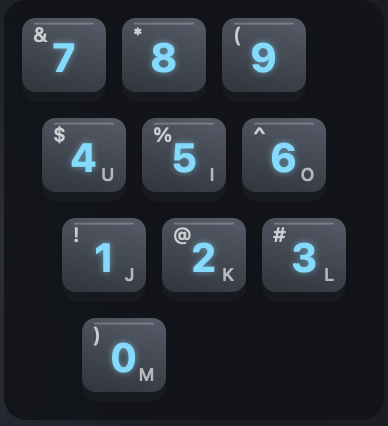
키보드에 숫자 패드가 없나요? Shift+F5를 누르면 작은 문자 키 영역이 숫자 패드로 바뀌어 숫자를 빠르게 입력할 수 있습니다.
또한 Control과 Command를 손쉽게 맞바꾸고, Home 및 End 키를 누르면 줄의 시작과 끝으로 이동하게 하여 여러 운영체제 간에 이질감 없는 경험을 누릴 수 있습니다.
버전 1.0.1 · macOS 13 Ventura 이상 · Apple silicon 및 Intel
간단한 해결책
NumLockLED를 사용하면 키보드가 고장 난 것처럼 느껴지지 않습니다. 모든 기능이 제대로 작동하는 만족감을 느껴 보세요.
키패드로 빠르고 편안하게 숫자를 입력하세요.
같은 키로 Home, 화살표, Page Up, End, Insert 및 Delete를 사용하세요.
NumLockLED는 숫자 키패드만 돕고 나머지 키보드 설정에는 영향을 주지 않습니다.
Scroll Lock은 어떻게 되나요?
Scroll Lock 버튼을 눌러 LED를 전환하세요. 상징적인 기능일 수 있지만, 좋아하는 키보드는 Mac에서도 완벽해야 합니다.
외장 키보드와 함께 작동
숫자 키패드가 있는 다양한 외장 USB 및 Bluetooth 키보드에서 작동합니다. 키보드가 맞지 않으면 NumLockLED가 그대로 둡니다.
간단한 라이선스
NumLockLED를 한 번 구매하면 최대 5대의 Mac에서 사용할 수 있습니다. 각 Mac에서 여러 호환 외장 키보드를 사용할 수 있습니다. 구독이나 반복 결제는 없습니다.
7일 전체 평가판으로 시작하고 준비가 되면 활성화하세요.
1분 이내에 준비 완료
Mac에 맞는 설치 프로그램을 선택하고 단계를 따르세요. 시작할 때 macOS가 Input Monitoring 및 Accessibility 권한을 요청할 수 있습니다. 이후 NumLockLED는 메뉴 막대에서 조용히 실행됩니다.
Apple silicon 또는 Intel 설치 프로그램 선택macOS가 권한 두 가지를 요청할 수 있습니다. 지원되는 숫자 패드의 Num Lock을 고치려면 Input Monitoring이 필요합니다. 내장 숫자 패드와 Home/End로 줄의 처음 또는 끝으로 이동하려면 Accessibility가 필요합니다.
아니요. NumLockLED는 지원되는 키보드의 숫자 키패드만 돕고 나머지 설정은 그대로 둡니다.
키보드는 NumLockLED가 실행되기 전 상태로 돌아갑니다.
NumLockLED를 구매하고 활성화할 때 쓰는 이메일만, 라이선스 목적으로만 보관합니다. 키 입력은 수집하지 않습니다. 앱은 라이선스를 구매, 활성화, 갱신할 때를 제외하면 오프라인 상태를 유지합니다.