Liczby, gdy Num Lock jest włączony
Korzystaj z klawiatury numerycznej, aby szybko i wygodnie wpisywać liczby.
 NumLockLED
NumLockLED to aplikacja na Maca, która przywraca działanie klawisza Num Lock. Naciśnij Num Lock, aby przełączać się między liczbami a znaną nawigacją. Lampka na klawiaturze podąża za trybem, więc zawsze wiesz, który jest aktywny.
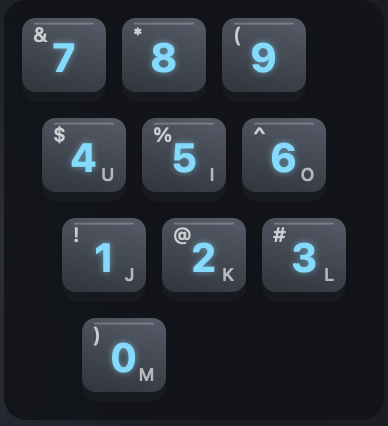
Nie masz klawiatury numerycznej? Naciśnij Shift+F5, aby zamienić niewielki obszar klawiszy literowych w klawiaturę numeryczną do szybkiego wpisywania liczb.
Możesz także z łatwością zamienić klawisze Control i Command oraz sprawić, by Home i End przeskakiwały na początek i koniec linii, zapewniając spójne wrażenia między systemami.
Wersja 1.0.1 · macOS 13 Ventura i nowszy · Apple silicon i Intel
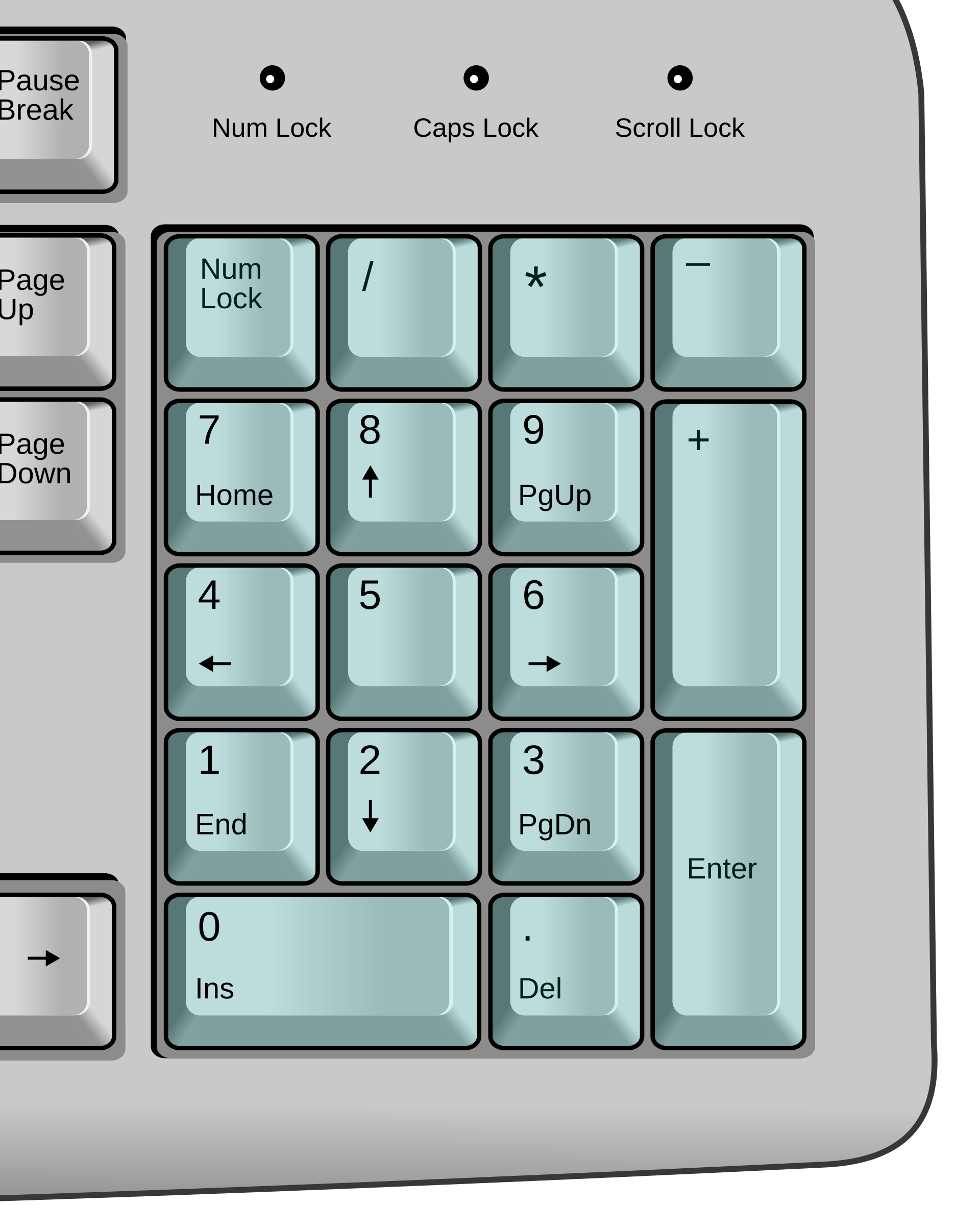
Proste rozwiązanie
Z NumLockLED klawiatura nie sprawia już wrażenia zepsutej. Dobrze widzieć, że wszystko działa prawidłowo.
Korzystaj z klawiatury numerycznej, aby szybko i wygodnie wpisywać liczby.
Tych samych klawiszy użyjesz do Home, strzałek, Page Up, End, Insert i Delete.
NumLockLED pomaga tylko z klawiaturą numeryczną i nie zmienia pozostałych ustawień.
A co ze Scroll Lock?
Naciśnij przycisk Scroll Lock, aby przełączyć jego diodę. Może jest tylko symboliczny, ale ulubiona klawiatura powinna działać idealnie na Macu.
Działa z zewnętrznymi klawiaturami
Działa z wieloma zewnętrznymi klawiaturami USB i Bluetooth z klawiaturą numeryczną. Jeśli klawiatura nie pasuje, NumLockLED po prostu jej nie zmienia.
Prosta licencja
Kup NumLockLED raz i używaj go na maksymalnie pięciu Macach. Każdy Mac może obsługiwać kilka zgodnych zewnętrznych klawiatur. Bez abonamentu i opłat cyklicznych.
Zacznij od pełnego 7-dniowego okresu próbnego i aktywuj, gdy będziesz gotowy.
Gotowe w mniej niż minutę
Wybierz instalator dla swojego Maca i wykonaj kolejne kroki. macOS może poprosić o Input Monitoring i Accessibility. Potem NumLockLED będzie cicho działać na pasku menu.
Wybierz instalator Apple silicon lub IntelWsparcie
Potrzebujesz pomocy z instalacją, aktywacją lub zgodnością klawiatury? Napisz na service@gt4t.ai.
macOS może poprosić o dwa uprawnienia. Input Monitoring jest potrzebny, aby poprawić Num Lock na obsługiwanych klawiaturach numerycznych. Accessibility jest potrzebny do wbudowanej klawiatury numerycznej oraz po to, by Home/End skakały na początek lub koniec wiersza.
Nie. NumLockLED pomaga tylko z klawiaturą numeryczną obsługiwanych klawiatur i pozostawia resztę konfiguracji bez zmian.
Klawiatura wraca do stanu sprzed uruchomienia NumLockLED.
Przechowujemy tylko adres e-mail używany do zakupu i aktywacji NumLockLED, i tylko na potrzeby licencji. Nie zbieramy naciśnięć klawiszy. Aplikacja pozostaje offline, z wyjątkiem zakupu, aktywacji lub odnowienia licencji.