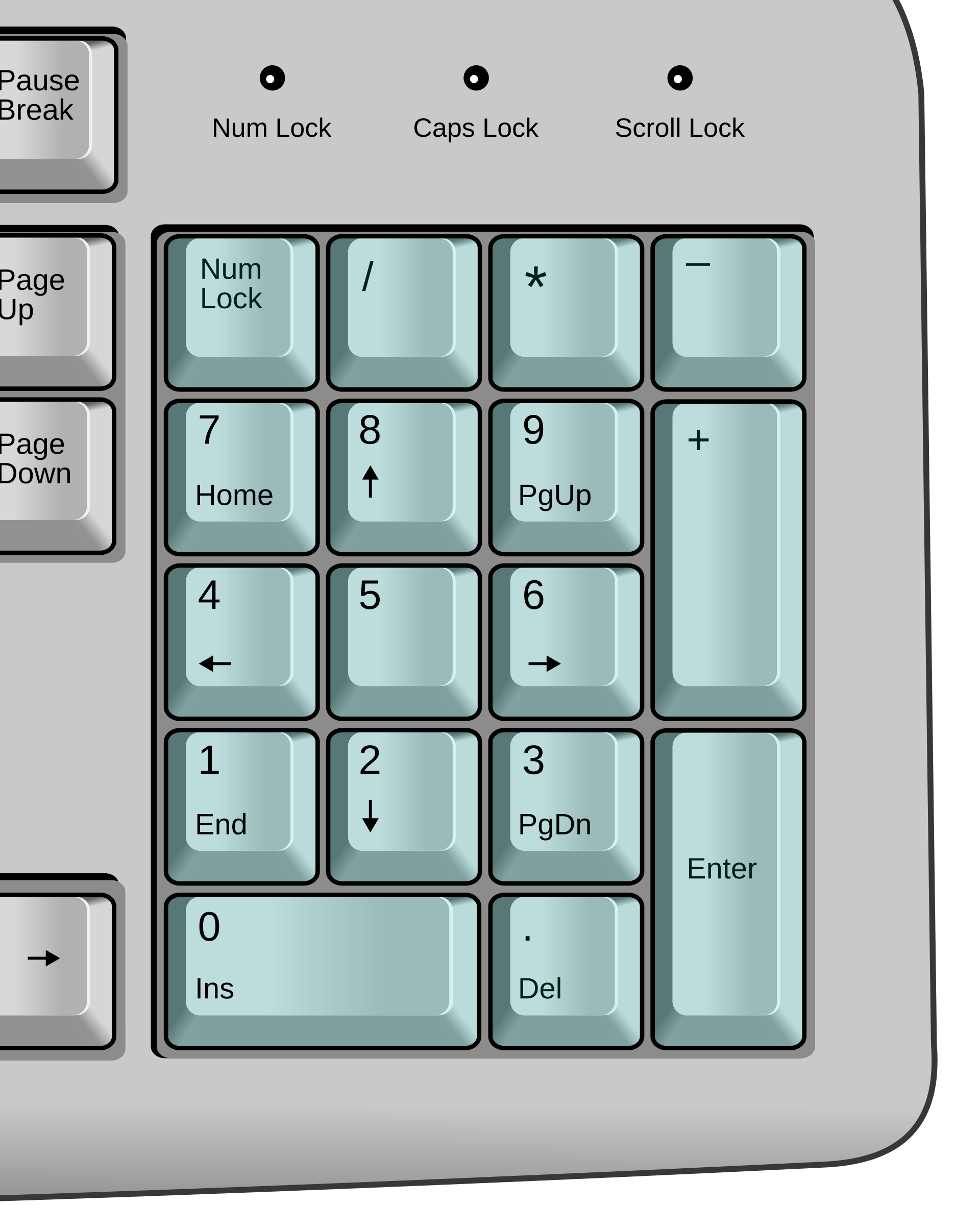
מספרים כש-Num Lock מופעל
השתמשו בלוח המספרים להזנת מספרים מהירה ונוחה.
 NumLockLED
NumLockLED הוא יישום ל-Mac שמחזיר לחיים את מקש Num Lock במקלדת. לחצו על Num Lock כדי לעבור בין מספרים לניווט מוכר. נורית המקלדת עוקבת אחר המצב, כך שתמיד תדעו באיזה מצב אתם נמצאים.
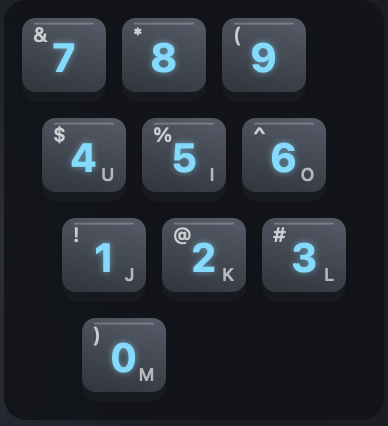
אין מקשי מספרים במקלדת? לחצו על Shift+F5 כדי להפוך אזור קטן של מקשי אותיות ללוח מספרים להקלדה מהירה.
תוכלו גם להחליף בקלות בין Control ל-Command, ולהגדיר את Home ו-End לקפוץ לתחילת השורה ולסופה לחוויה חלקה ועקבית בין מערכות.
גרסה 1.0.1 · macOS 13 Ventura ומעלה · Apple silicon ו-Intel
הפתרון הפשוט
עם NumLockLED, המקלדת כבר לא מרגישה מקולקלת. כיף לראות שהכול עובד כראוי.
השתמשו בלוח המספרים להזנת מספרים מהירה ונוחה.
השתמשו באותם מקשים עבור Home, חצים, Page Up, End, Insert ו-Delete.
NumLockLED עוזר רק עם לוח המספרים ומשאיר את שאר הגדרות המקלדת ללא שינוי.
ומה עם Scroll Lock?
לחצו על הלחצן Scroll Lock כדי להחליף את מצב הנורית שלו. אולי הוא סמלי בלבד, אבל המקלדת האהובה עליכם צריכה להרגיש מושלמת ב-Mac.
עובד עם מקלדות חיצוניות
עובד עם מקלדות USB ו-Bluetooth חיצוניות רבות הכוללות לוח מספרים. אם מקלדת אינה מתאימה, NumLockLED פשוט משאיר אותה ללא שינוי.
רישיון פשוט
רכשו את NumLockLED פעם אחת והשתמשו בו בעד חמישה מחשבי Mac. כל Mac יכול להשתמש בכמה מקלדות חיצוניות תואמות. ללא מנוי וללא חיובים חוזרים.
התחילו בניסיון המלא של 7 ימים והפעילו כשתהיו מוכנים.
מוכנים בפחות מדקה
בחרו את תוכנית ההתקנה המתאימה ל-Mac שלכם ופעלו לפי שלבי ההגדרה. macOS עשוי לבקש את ההרשאות Input Monitoring ו-Accessibility בתחילת הדרך. לאחר מכן NumLockLED יפעל בשקט בשורת התפריטים.
בחירת תוכנית התקנה ל-Apple silicon או IntelmacOS עשוי לבקש שתי הרשאות. Input Monitoring נדרש כדי לתקן את Num Lock בלוחות מספרים נתמכים. Accessibility נדרש ללוח המספרים המשובץ, וכדי ש-Home/End יקפצו לתחילת השורה או לסופה.
לא. NumLockLED עוזר רק עם לוח המספרים במקלדות נתמכות ומשאיר את שאר ההגדרות ללא שינוי.
המקלדת חוזרת למצב שבו הייתה לפני ש-NumLockLED פעל.
אנחנו שומרים רק את כתובת הדוא״ל שבה אתם קונים ומפעילים את NumLockLED, ורק לרישוי. אנחנו לא אוספים הקשות. האפליקציה נשארת במצב לא מקוון, למעט בעת רכישה, הפעלה או חידוש רישיון.