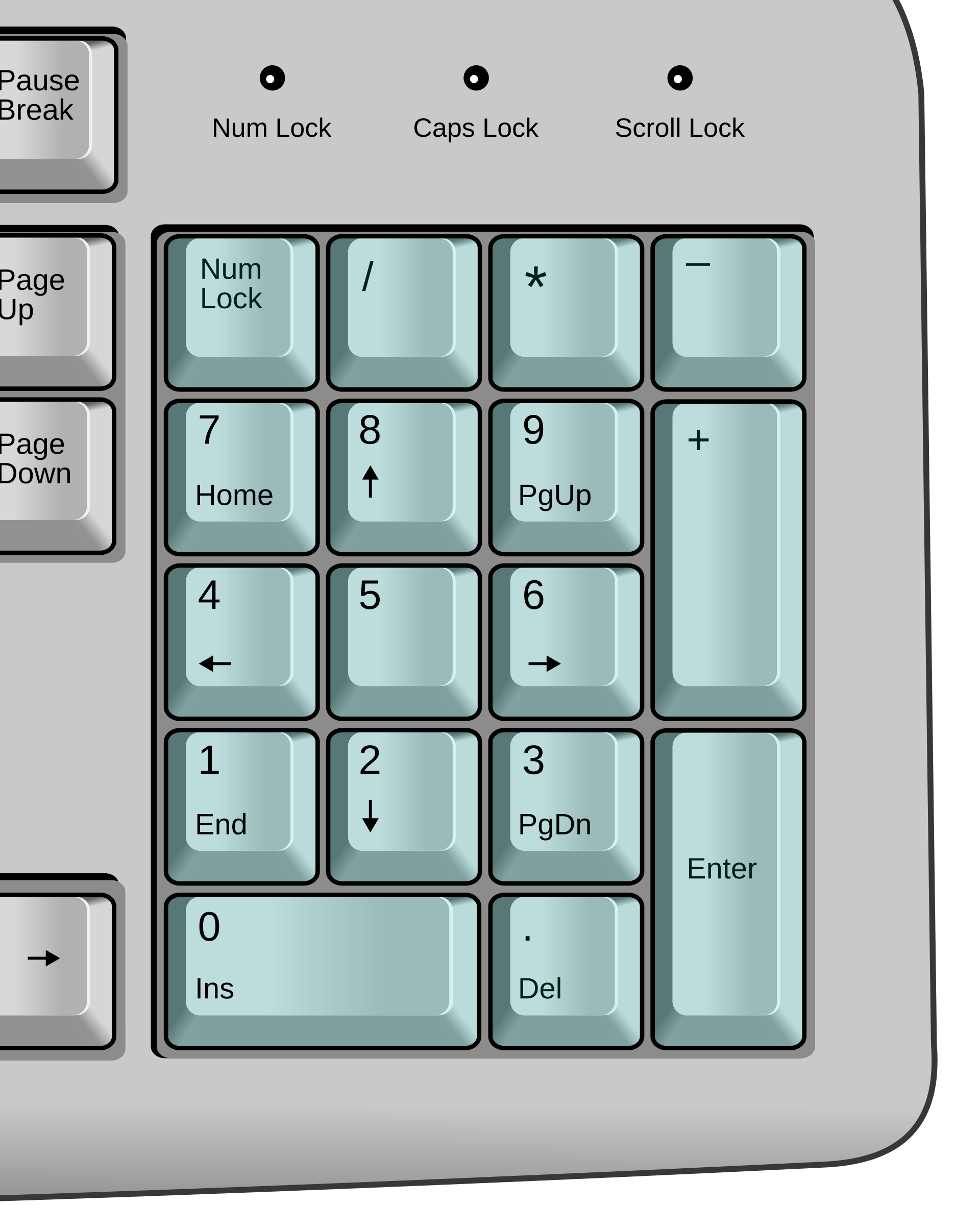
Skaičiai, kai Num Lock įjungtas
Naudokite skaičių klaviatūrą skaičiams įvesti greitai ir patogiai.
 NumLockLED
NumLockLED yra Mac programa, grąžinanti klaviatūros Num Lock klavišo veikimą. Paspauskite Num Lock, kad perjungtumėte skaičius ir įprastą navigaciją. Klaviatūros lemputė taip pat seks režimą, todėl visada žinosite, kas įjungta.
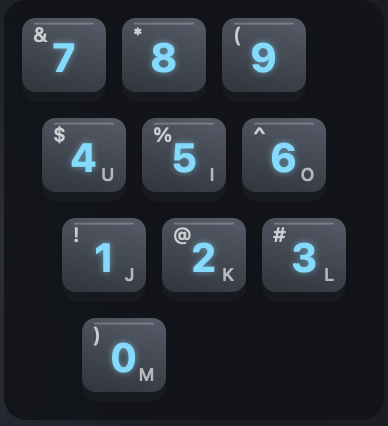
Klaviatūroje nėra skaitmenų srities? Paspauskite Shift+F5, kad nedidelę raidžių klavišų sritį paverstumėte skaitmenine klaviatūra ir greitai įvestumėte skaičius.
Taip pat galite lengvai sukeisti Control ir Command klavišus bei nustatyti, kad Home ir End peršoktų į eilutės pradžią ir pabaigą sklandžiam darbui tarp skirtingų sistemų.
1.0.1 versija · macOS 13 Ventura ir naujesnė · Apple silicon ir Intel
Paprastas sprendimas
Naudojant NumLockLED klaviatūra nebeatrodo sugedusi. Smagu matyti, kad viskas veikia tinkamai.
Naudokite skaičių klaviatūrą skaičiams įvesti greitai ir patogiai.
Tais pačiais klavišais naudokite Home, rodykles, Page Up, End, Insert ir Delete.
NumLockLED padeda tik skaičių klaviatūrai ir neliečia kitų klaviatūros nustatymų.
O kaip Scroll Lock?
Paspauskite Scroll Lock mygtuką, kad perjungtumėte jo LED. Galbūt jis tik simbolinis, bet jūsų mėgstama klaviatūra Mac kompiuteryje turi veikti nepriekaištingai.
Veikia su išorinėmis klaviatūromis
Veikia su daugeliu išorinių USB ir Bluetooth klaviatūrų, turinčių skaičių klaviatūrą. Jei klaviatūra netinka, NumLockLED ją tiesiog palieka nepakeistą.
Paprasta licencija
Įsigykite NumLockLED vieną kartą ir naudokite iki penkių Mac kompiuterių. Kiekvienas Mac gali naudoti kelias suderinamas išorines klaviatūras. Jokių prenumeratų ar pasikartojančių mokesčių.
Pradėkite nuo visos 7 dienų bandomosios versijos ir suaktyvinkite, kai būsite pasiruošę.
Paruošta greičiau nei per minutę
Pasirinkite savo Mac skirtą diegimo programą ir atlikite veiksmus. macOS pradžioje gali paprašyti Input Monitoring ir Accessibility leidimų. Tuomet NumLockLED tyliai veiks meniu juostoje.
Pasirinkti Apple silicon arba Intel diegimo programąPalaikymas
Reikia pagalbos diegiant, aktyvinant ar dėl klaviatūros suderinamumo? Rašykite service@gt4t.ai.
macOS gali paprašyti dviejų leidimų. Input Monitoring reikalingas Num Lock taisyti palaikomose skaitmeninėse klaviatūrose. Accessibility reikalingas įterptajai skaitmeninei klaviatūrai ir tam, kad Home/End peršoktų į eilutės pradžią arba pabaigą.
Ne. NumLockLED padeda tik palaikomų klaviatūrų skaičių klaviatūrai, o likusią sąranką palieka nepakeistą.
Klaviatūra grįžta į būseną, buvusią prieš paleidžiant NumLockLED.
Saugome tik el. paštą, kuriuo perkate ir aktyvinate NumLockLED, ir tik licencijavimui. Klavišų paspaudimų nerenkame. Programa lieka neprisijungusi, išskyrus licencijos pirkimą, aktyvinimą ar pratęsimą.