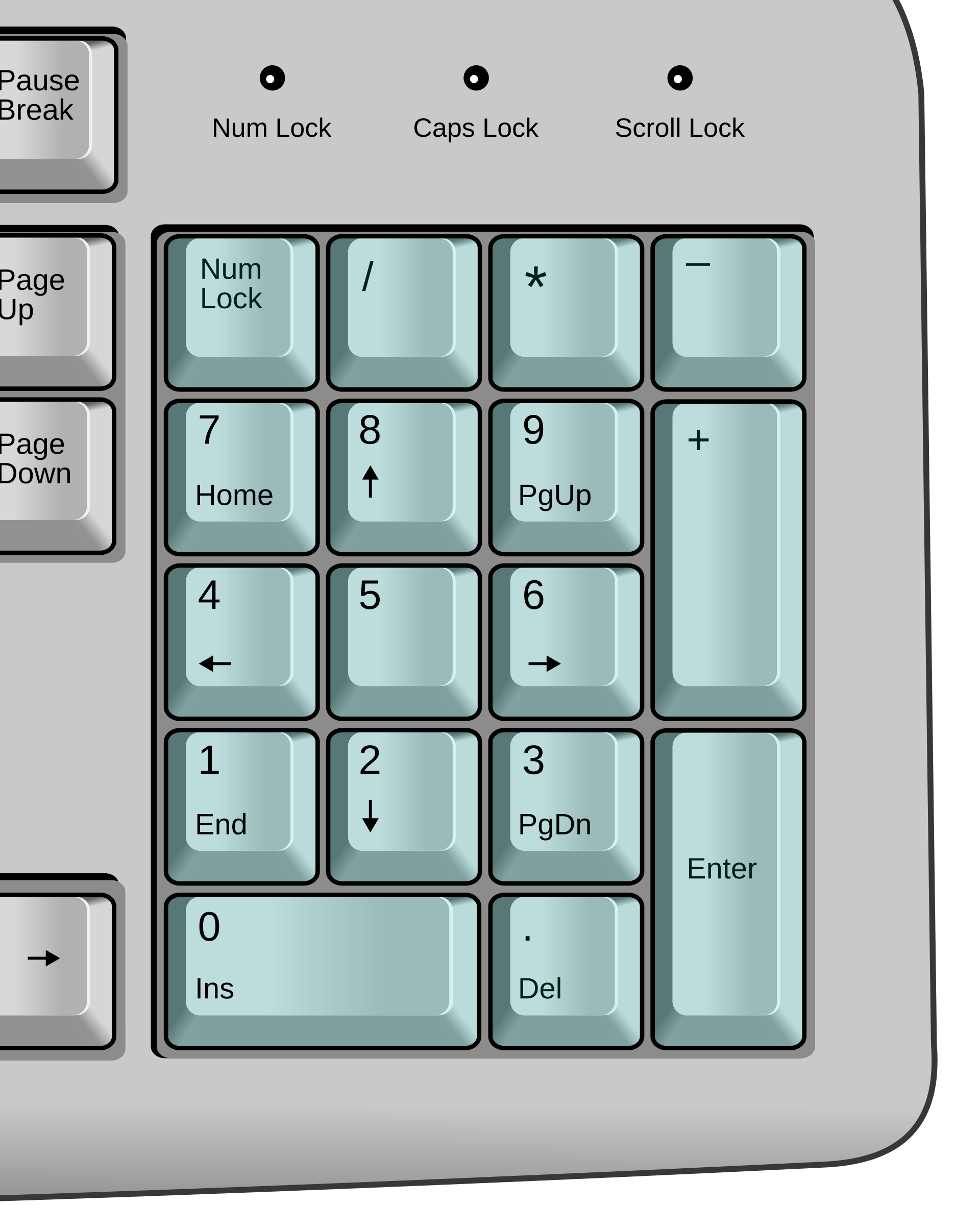
Num Lock চালু থাকলে সংখ্যা
দ্রুত ও স্বাচ্ছন্দ্যে সংখ্যা লেখার জন্য কীপ্যাড ব্যবহার করুন।
 NumLockLED
NumLockLED একটি Mac অ্যাপ, যা আপনার কীবোর্ডের Num Lock কীকে আবার কাজে ফিরিয়ে আনে। সংখ্যা এবং পরিচিত নেভিগেশনের মধ্যে বদলাতে Num Lock চাপুন। কীবোর্ডের আলোও সঙ্গে সঙ্গে বদলাবে, তাই কোন মোডে আছেন তা সবসময় বুঝতে পারবেন।
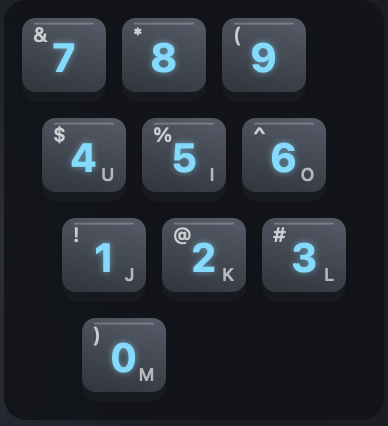
কীবোর্ডে নম্বর প্যাড নেই? দ্রুত সংখ্যা ইনপুটের জন্য Shift+F5 চাপুন, একটি ছোট অক্ষর-কী এলাকাকে নম্বর প্যাডে পরিণত করতে।
আপনি সহজেই Control ও Command অদলবদল করতে পারেন, এবং সিস্টেমজুড়ে একরকম অভিজ্ঞতার জন্য Home ও End দিয়ে লাইনের শুরু ও শেষে যেতে পারেন।
সংস্করণ 1.0.1 · macOS 13 Ventura এবং পরবর্তী সংস্করণ · Apple silicon এবং Intel
সহজ সমাধান
NumLockLED-এর সঙ্গে আপনার কীবোর্ড আর নষ্ট মনে হবে না। সবকিছু ঠিকভাবে কাজ করতে দেখা সত্যিই তৃপ্তিদায়ক।
দ্রুত ও স্বাচ্ছন্দ্যে সংখ্যা লেখার জন্য কীপ্যাড ব্যবহার করুন।
একই কীগুলো দিয়ে Home, তীরচিহ্ন, Page Up, End, Insert এবং Delete ব্যবহার করুন।
NumLockLED শুধু নম্বর প্যাডে সাহায্য করে, কীবোর্ডের বাকি সেটিংসে হাত দেয় না।
Scroll Lock-এর কী হবে?
এর LED বদলাতে Scroll Lock বোতাম চাপুন। এটি হয়তো আনুষ্ঠানিক একটি বোতাম, কিন্তু Mac-এ আপনার প্রিয় কীবোর্ডটি নিখুঁত হওয়া উচিত।
বাহ্যিক কীবোর্ডের সঙ্গে কাজ করে
নম্বর প্যাডযুক্ত অনেক বাহ্যিক USB এবং Bluetooth কীবোর্ডে কাজ করে। কীবোর্ডটি উপযুক্ত না হলে NumLockLED সেটিকে অপরিবর্তিত রাখে।
সহজ লাইসেন্স
একবার NumLockLED কিনে সর্বোচ্চ পাঁচটি Mac-এ ব্যবহার করুন। প্রতিটি Mac-এ একাধিক সামঞ্জস্যপূর্ণ বাহ্যিক কীবোর্ড ব্যবহার করা যায়। কোনো সাবস্ক্রিপশন বা পুনরাবৃত্ত চার্জ নেই।
সম্পূর্ণ ৭ দিনের ট্রায়াল দিয়ে শুরু করুন, প্রস্তুত হলে সক্রিয় করুন।
এক মিনিটেরও কম সময়ে প্রস্তুত
আপনার Mac-এর জন্য ইনস্টলার বেছে নিয়ে সেটআপের ধাপগুলি অনুসরণ করুন। শুরু করার সময় macOS Input Monitoring এবং Accessibility চাইতে পারে। এরপর NumLockLED মেনু বারে নীরবে চলবে।
Apple silicon বা Intel ইনস্টলার বেছে নিনসহায়তা
ইনস্টলেশন, সক্রিয়করণ বা কীবোর্ডের সামঞ্জস্য নিয়ে সাহায্য দরকার? ইমেল করুন service@gt4t.ai.
macOS দুটি অনুমতি চাইতে পারে। সমর্থিত নম্বর প্যাডে Num Lock ঠিক করতে Input Monitoring প্রয়োজন। এমবেডেড নম্বর প্যাডের জন্য Accessibility প্রয়োজন, এবং Home/End দিয়ে একটি লাইনের শুরু বা শেষে যেতে।
না। NumLockLED শুধু সমর্থিত কীবোর্ডের নম্বর প্যাডে সাহায্য করে এবং আপনার বাকি সেটআপ অপরিবর্তিত রাখে।
NumLockLED চালু হওয়ার আগের অবস্থায় আপনার কীবোর্ড ফিরে যাবে।
আমরা শুধু সেই ইমেল রাখি যা দিয়ে আপনি NumLockLED কিনে সক্রিয় করেন, এবং শুধু লাইসেন্সের জন্য। আমরা কীস্ট্রোক সংগ্রহ করি না। কেনা, সক্রিয় করা বা লাইসেন্স নবায়ন ছাড়া অ্যাপ অফলাইনে থাকে।