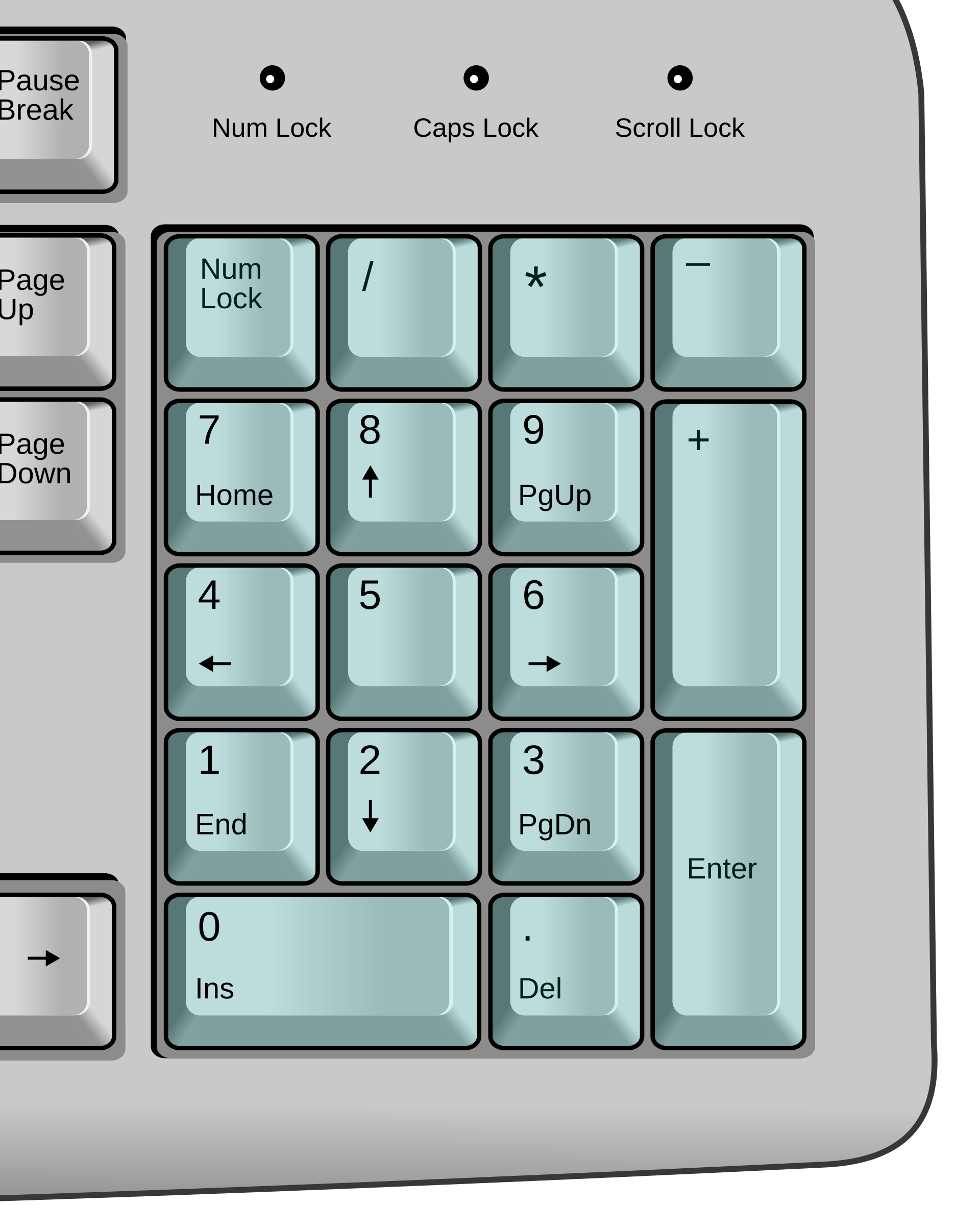
Numbrid, kui Num Lock on sisse lülitatud
Kasuta numbriklahvistikku numbrite kiireks ja mugavaks sisestamiseks.
 NumLockLED
NumLockLED on Maci rakendus, mis äratab klaviatuuri Num Locki klahvi taas ellu. Vajuta Num Locki, et vahetada numbrite ja tuttava navigeerimise vahel. Klaviatuuri tuli järgib valikut, nii et tead alati, milline režiim on aktiivne.
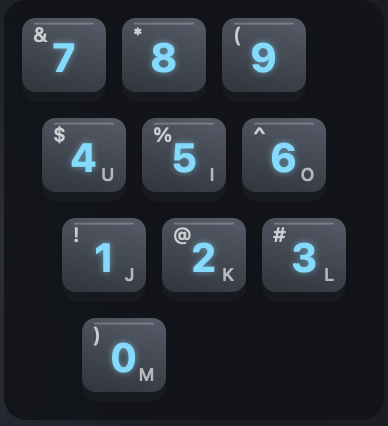
Klaviatuuril pole numbriplokki? Vajuta Shift+F5, et muuta väike täheklahvide ala numbriplokiks ja sisestada numbreid kiiresti.
Samuti saate hõlpsalt vahetada Control ja Command klahvid ning panna Home ja End hüppama rea algusesse ja lõppu, tagades sujuva süsteemidevahelise kogemuse.
Versioon 1.0.1 · macOS 13 Ventura ja uuem · Apple silicon ja Intel
Lihtne lahendus
NumLockLED-iga ei tundu klaviatuur enam katki olevat. On hea näha, et kõik töötab õigesti.
Kasuta numbriklahvistikku numbrite kiireks ja mugavaks sisestamiseks.
Kasuta samu klahve Home'i, noolte, Page Up'i, Endi, Inserti ja Delete'i jaoks.
NumLockLED aitab ainult numbriklahvistikuga ega muuda klaviatuuri ülejäänud seadistust.
Aga Scroll Lock?
Vajuta Scroll Locki nuppu, et selle LED-i lülitada. See võib olla küll sümboolne, kuid sinu lemmikklaviatuur peab Macis täiuslik olema.
Töötab väliste klaviatuuridega
Töötab paljude numbriklahvistikuga väliste USB- ja Bluetooth-klaviatuuridega. Kui klaviatuur ei sobi, jätab NumLockLED selle lihtsalt muutmata.
Lihtne litsents
Osta NumLockLED üks kord ja kasuta seda kuni viies Macis. Iga Mac võib kasutada mitut ühilduvat välist klaviatuuri. Tellimust ega korduvtasu pole.
Alusta täieliku 7-päevase prooviperioodiga ja aktiveeri, kui oled valmis.
Valmis vähem kui minutiga
Vali oma Macile sobiv paigaldaja ja järgi seadistamise samme. macOS võib alustamisel küsida Input Monitoring ja Accessibility õigusi. Seejärel töötab NumLockLED vaikselt menüüribal.
Vali Apple siliconi või Inteli paigaldajaTugi
Kas vajad abi paigaldamise, aktiveerimise või klaviatuuri ühilduvusega? Kirjuta service@gt4t.ai.
macOS võib küsida kahte luba. Input Monitoring on vajalik Num Locki parandamiseks toetatud numbriplokkidel. Accessibility on vajalik integreeritud numbriploki jaoks ning selleks, et Home/End hüppaksid rea algusesse või lõppu.
Ei. NumLockLED aitab ainult toetatud klaviatuuride numbriklahvistikuga ega muuda ülejäänud seadistust.
Klaviatuur naaseb olekusse, milles see oli enne NumLockLED-i töötamist.
Säilitame ainult e-posti aadressi, millega ostad ja aktiveerid NumLockLED-i, ja ainult litsentsimiseks. Me ei kogu klahvivajutusi. Rakendus püsib võrguühenduseta, välja arvatud litsentsi ostmisel, aktiveerimisel või uuendamisel.